BLOG ブログ
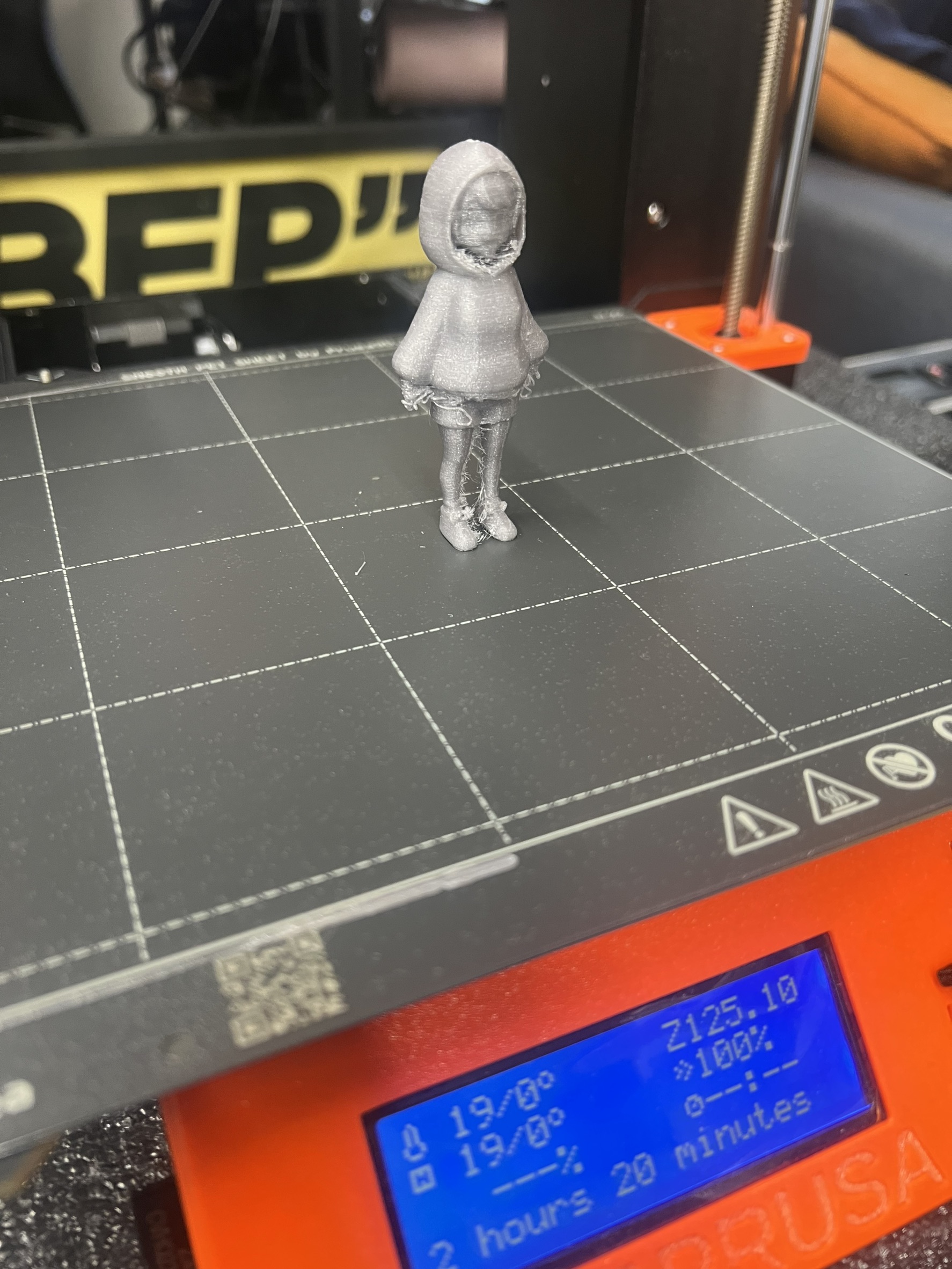
前回のこちらのブログで
AIでモデリングしたデータをそのまま3Dプリントしてみました。

Original Prusa i3 MK3
Original Prusa i3 MK3こちらの3Dプリンターで
プリントしていきます。
まだ使い始めで知識はないのですが
今回はビギナーモードの設定で
ざっくりでもとりあえずプリントまでいけたので
その方法をまとめておきます。
スライサーソフトを使用する
PRUSA専用のスライサーソフトがあり
そちらのソフトをインストールしてきます。
3Dプリントするのに必須のソフトです。
開くとこんな感じです。

機種設定
Prusaの場合、様々な機種があるので
自分の持っているPrusaの機種を
機種選択で選びましょう。
機種を選べるとこのようにプリンターの欄に
お使いの機種が出てきます。

3Dプリンターのノズル径は基本的にどの機種も標準で0.4mmですが
0.2mmなど他のmm数にも変更することが可能です。
今回は標準の0.4mmでプリントしました。
モデルをSTL形式で書き出す
作成した3Dモデルをblenderなどの3Dソフトで
STL形式でエクスポートします。

STLの3Dモデルをインポートする
ファイルからインポート→STLを選択します。
インポートするとこんな感じでモデルが出現します。

通常の3Dソフトのように
位置、回転、スケールなども搭載されています。
プリント設定
インフィルのところに入ると
プリントされる中身の密度や形状が指定できます。

充填密度で中身の密度を調整し
インフィルパターンで中身の形状を指定します。
インフィルパターンは今回、ジャイロイドで組んでみました。
ざっくりですが、密度は小さいものを作る場合、25%くらい
大きいものを作る場合は少なく7%くらいが良いです。
大きいものでインフィルが多すぎると
重たくなりすぎたり、フィラメントも使いすぎたり
プリントに時間がかりすぎたり
色々デメリットがあるので
作るもののサイズに合わせて、適宜、密度を調整しましょう。
プレビューウィンドウ
設定ができましたらプレビューウィンドウに入り
右側のバーを上下に操作することで
経過時間に応じて輪切りになって
内部構造がどれくらいの密度で
入っているかなど、プリントの構造をチェックすることができます。

他の細かいところの設定はまだわかっておらず
詳細がわかったらまたブログで紹介いたします。
フィラメントの設定
フィラメントは3Dプリンターで立体物を作るための素材です。
細長い糸状の熱可塑性樹脂素材です。

特にここの設定は変えていないですが
直径に関しては、フィラメントが入っていた袋に記載されているので
その直径を入力します。
フィラメントの密度や温度に関しては素材によって少し変わるので
素材に合わせて適切な設定をします。
今回はABSというフィラメントの設定になっておましたが
一般的にはPLAというフィラメントが多いです。
お使いのフィラメントの種類を確認して設定しましょう。
主要フィラメントの温度目安
以下GoogleのAIでフィラメントの温度設定に関して聞いてみました結果です。
PLA (ポリ乳酸):
ノズル: 190~220℃ (推奨値は幅広く、180~230℃でも動作可能)。
ベッド: 必須ではないが、設定する場合は50~70℃程度で安定。
冷却ファン: 必須 (適切に冷却すると最良の結果)。
ABS (アクリロニトリル・ブタジエン・スチレン):
ノズル: 210~230℃、場合によっては260℃まで。
ベッド: 高温設定(反り防止のため)。
PETG (ポリエチレンテレフタレートグリコール):
ノズル: 220~240℃。
ベッド: 80~100℃。
PC (ポリカーボネート):
ノズル: 260~310℃ (非常に高温が必要)。
ベッド: 90~120℃。
庫内温度 (チャンバー温度): 高めに保つことが望ましい。
といった感じで
素材により適切な設定があるので
それに合わせましょう。
G-codeを書き出す
3Dプリントをする際に3DプリンターにG-codeデータを読み込んで
そのデータを元にプリントしていきますが
G-codeとは何かGoogleのAIに尋ねてみると
ーーーー
Gコードとは
3DプリンターやCNC(コンピュータ数値制御)機械を動かすための「指令言語」で
「どこに」「どう動かすか」をテキスト形式で指示するプログラムです。
3Dモデルデータ(STLファイルなど)をスライサーソフトで
Gコードに変換することで、プリンターがヘッドを動かしたり
フィラメント(材料)を吐出したり
ノズルやベッドの温度を制御したりといった動作を
細かく制御できるようになります。
ーーーー

右下にエクスポートボタンがあるので
そこをクリックすると
G-codeをエクスポートすることが可能です。
そのデータをSDカードに入れて、Prusa本体に差し込み
読み込んでプリントを開始します。
プリント結果
今回は手の部分のディティールが潰れてしまいました。
0.4mmのノズルに対して手の部分が細かく小さすぎたのが原因です。
モデルのサイズを大きくするか形状を調整するか
ノズルをもっと0.2などの細かいものに
変更するかなどで改善できるとのことです。
また様々なものを作ってレポートしていきます。
お問い合わせ
IEMON.TVでは3DCGの制作を承っております。
案件のご相談はお問い合わせボタンから
お気軽にご連絡くださいませ。
- 関連記事
-
-

- 空手大会映像送出
- 2024.10.26
-

- ブーリアンについて (CINEMA4D)
- 2024.5.23
-
- 夏の特大ライブイベント映像制作、映像送出準備
- 2025.8.13
-
- 来年の干支、馬のモデリング、テクスチャペイント
- 2025.12.3
-
- 人気記事ランキング
- カテゴリー
-
- divoom (1)
- ウェア (7)
- ハウツー (122)
- 3Dプリンター (6)
- AfterEffects (18)
- Blender (38)
- CINEMA4D (16)
- NOTCH (6)
- resolume (3)
- Stream Deck (3)
- UNREAL ENGINE5 (4)
- 生成AI (28)
- レポート (162)