BLOG ブログ
こちらのブログなどの映像送出の現場で
resolumeで映像送出を行なっていますが
基本的にPC2台でメインバックアップを同時に
走らせていますが
streamdeck2台を同時に押して
送出しておりまして
同時に二つのボタンを押すのは手間なので
1台のstreamdeckで一つのボタンで
2台のresolumeを同時に制御できるように
設定してみました。
Companionで連携する
こちらのCompanionというソフトで
resolumeやスイッチャーなど
様々なソフトと機材を連携させて
streamdeckのボタンでそれら全てを
同時に制御できるソフトになります。

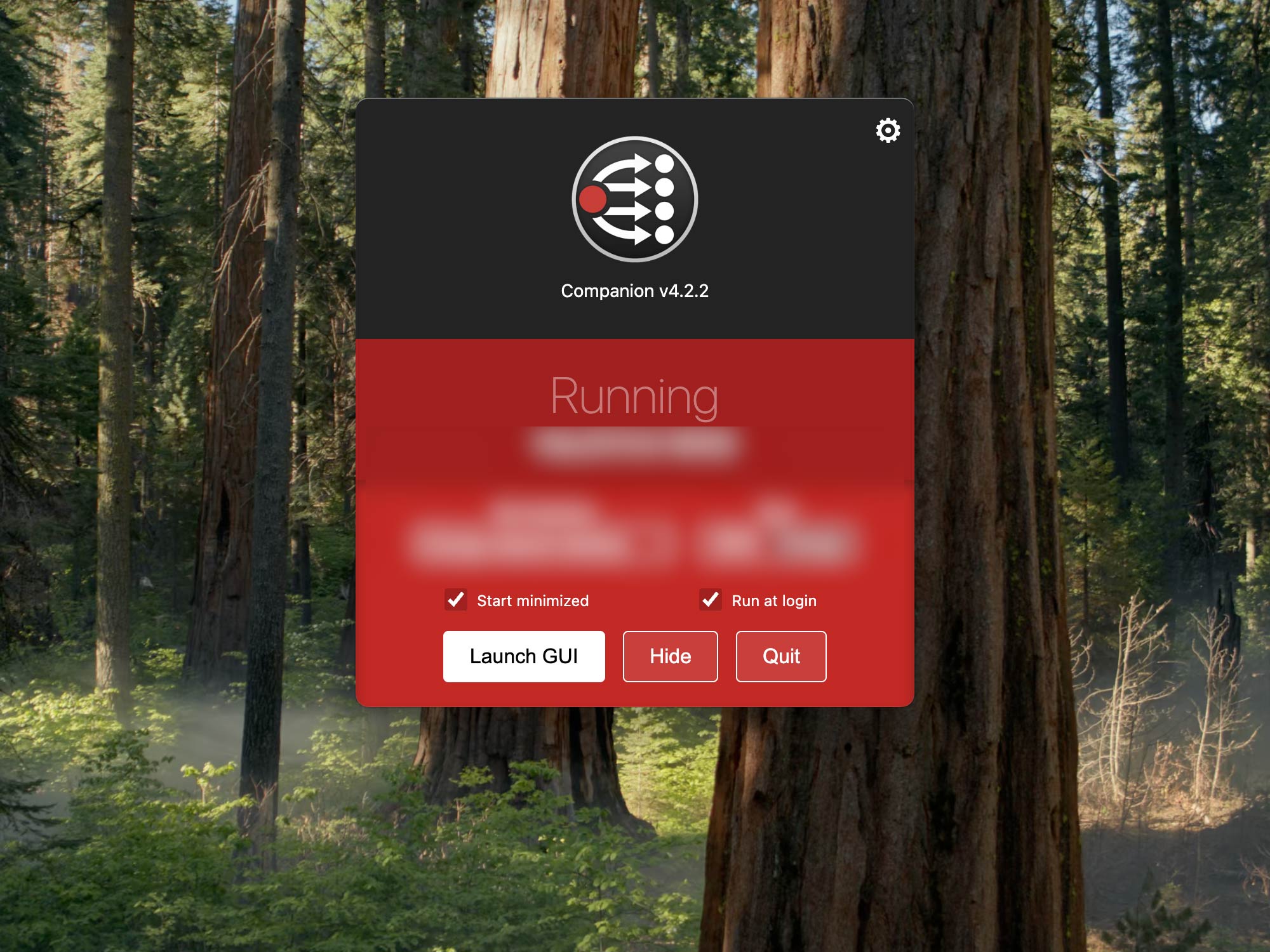
Companionをインストールすると↑このような画面になっていて
Launch GUIを押すと
web上で↓このようなインターフェースが立ち上がります。

左側の一覧のConnectionsから
接続したい機材やソフトを探してAdd(追加)していきます。
右側の検索欄にarenaと入力すると
一番上にresolume arenaと出てくるので
それを追加します。
ここでコンパニオンの説明に入る前に
機材とシステムについて触れておきます。
機材
基本的にこちらの現場ブログと同じ機材とシステムになります。
○スイッチャー
V160
V160用モニター
V1HD+
V1HD+用6インチモニター
○PC、周辺機器
resolume arenaの入ったPCx2台
HDMIから映像と音声を分ける機材
LANHUB
LAN→C変換
イヤホン
○ケーブル
HDMIケーブル
LANケーブル
システム
事務所でシステムを組んで
テストをしました。
・メインresolumePC1台→V1HD+
・バックアップresolumePC1台→映像と音声分離機材→V1HD+
V1HD+でメイン、バックアップの切り替えと
VTRの音声のONOFF
・V1HD+→V160→映像送出

CompanionでメインとバックアップのPCのresolumeをリンクさせて
ストリームデックのボタンで同時にVTRを叩くために
LAN HUBを使って2台をLANケーブルで接続しました。

コンパニオンの設定
arenaを2台分、コンパニオンに追加したら
IPアドレスとAPIPORTに数値を入力します。
その数値はresolumeの設定から抜き出します。
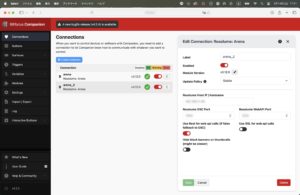
こちら↓がresolumeの設定画面です。
ここの数値をCompanionに入れます。

2台分resolumeのIPアドレスを入れれば
同期完了です。
streamdeckの設定
メインPCでcompanionを立ち上げて
そのPCにstreamdeckを接続

companionのButtonsから
streamdeckのボタン設定を行います。

編集したいボタンの位置を選択して
文字の設定を行ったり
そのボタンを押すとどのようなアクションが行われるのかを設定します。
+Add actionの横のフォルダマークから設定に入ります。

設定したいソフトや機材を選択します。

arenaを押すとarenaでできるアクションの一覧が出てきます。

今回はTrigger clipを選んで
streamdeckを押したら素材が再生されるようにしておきます。
この方法で下の画像のように設定をしておきます。
M1のボタンを押すと
resolume arenaメインとresolume arenaバックアップの
レイヤー3の1のクリップが再生されるというボタンの設定にしています。
こうすることで
メインとバックアップを両方同時に一つのボタンで制御することが可能です。
お問い合わせ
IEMON.TVではイベントでの映像送出を承っております。
案件のご相談はお問い合わせボタンから
お気軽にご連絡くださいませ。
- 関連記事
-
-

- ライブのVJ映像送出@東京
- 2025.11.2
-

- ライブイベント現場映像送出
- 2025.8.3
-
- 撮影素材をAIで変化させる
- 2026.2.25
-

- 専門学校ファッションショー映像オペレーション
- 2024.8.2
-
- 人気記事ランキング
- カテゴリー
-
- divoom (1)
- ウェア (7)
- ハウツー (122)
- 3Dプリンター (6)
- AfterEffects (18)
- Blender (38)
- CINEMA4D (16)
- NOTCH (6)
- resolume (3)
- Stream Deck (3)
- UNREAL ENGINE5 (4)
- 生成AI (28)
- レポート (162)