BLOG ブログ

今回はトランスフォームのスケールについて
みていきたいと思います。
これからAfterEffectsをはじめる人にぜひ
見てほしい内容になっております。
スケールとは
タイムラインパネルのレイヤーの左端にある>のマークをクリックすると
トランスフォームがでてきますが、
そのトランスフォームの中も開くと出てくるスケールのパラメーターです。
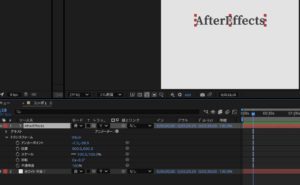
こちらも位置や回転と同じくアンカーポイントを基準に
レイヤーに大きさの変化を加えることができます。
アンカーポイントについての記事はこちら
位置についての記事はこちら
回転についての記事はこちら
スケールのパラメーター
スケールの初期値は100になっておりますが
これを0にしてみると
ものが消えてなくなります。
それは物の大きさが0になったからです。
スケールのXY軸リンク
スケールはX軸(横、左の値)Y軸(縦、右の値)のリンクを解除して
それぞれで大きさの調整をすることが可能です。
リンクの解除方法はロックマークをクリックするとリンクが解除されます。
例えば下記画像のように
リンクを解除してX方向のみ値を300にしてみました。
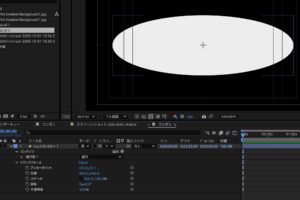
すると
このように⚪︎が横長の⚪︎になりました。
これはX軸方向のみにスケールを大きくしたからです。
スケールの変更方法
スケールの変更方法はいくつかあります。
1.クリックして数値を打ち込み変更する。
2.マウスで数値の所を長押しクリックして横にスライドすると
値をスライドでリアルタイムに大きさを変更することが可能です。
3.レイヤーの角をクリックドラッグで変更する。
Shiftを押しながら動かすと、縦横比を変えずにスケールすることが可能です。
四則演算
AEのパラメーターは基本的に四則演算が可能です。
ですのでスケールも例えば100の横に+10と入れて
ENTERで確定させてみてください。
そうすると値が110になりました。
このように計算もすることが可能です。
足し算は+
引き算は-
かけ算は*
割り算は/
になります。
スケールのショートカット
レイヤーを選択してSを押すと
スケールのパラメーターのみを呼び出すことができます。
お問い合わせ
IEMON.TVはAfterEffectsを使用したモーショングラフィックスなどの
アニメーション制作も行っております。
興味のある方はぜひお気軽にお問合せくださいませ。
- 関連記事
-
-

- プロダクトAI CGアニメーション
- 2026.3.17
-
- AfterEffects アンカーポイントについて
- 2025.9.23
-
- フットペダル購入
- 2025.12.2
-
- ライブVJ映像送出
- 2026.2.16
-
- 人気記事ランキング


- カテゴリー
-
- divoom (1)
- ウェア (8)
- ハウツー (143)
- 3Dプリンター (7)
- AfterEffects (18)
- Blender (45)
- CINEMA4D (17)
- NOTCH (6)
- resolume (3)
- Stream Deck (3)
- UNREAL ENGINE5 (4)
- 生成AI (41)
- レポート (194)