BLOG ブログ

今回はAfterEffectsのトランスフォームの位置について見ていきたいと思います。
これからAfterEffectsを始める方にぜひ
見てほしい初心者向けの解説になっております。
位置の変更方法
レイヤーの位置の変更方法は2つ
1.選択ツール(ショートカットV)でレイヤーを長押しクリックし、ドラックして自由にマウスで位置を動かす。
2.XYのピクセルの数値で動かす。
3.PCの矢印キーを押すと
矢印の方向に1ピクセルずつ移動します。
Shiftを押しながら矢印キーを押すと60ピクセルずつ移動します。
位置とは
位置はタイムラインパネルのレイヤーの左端にある
>のマークをクリックして開き、トランスフォームが出てきたら、さらにその中を開くと出てくる
値のことです。
こちらの画像では960:540になっている部分です。
左側の値がX軸(横移動)右側の値がY軸(縦移動)の値になっています。
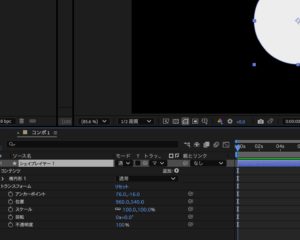
こちらのコンポジション(映像を作成する箱)のサイズは
横が1920ピクセル、縦は1080ピクセルにしてあります。
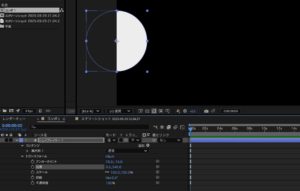
位置のXを0にしてみると
レイヤーが一番左端に移動します。
これはXが0ピクセルの位置にあるということを
数値で表しています。
逆にXを1920にしてみます。
そうするとレイヤーは右端に移動しました。
X軸が1920ピクセルの位置にあるということを
数値で表しています。
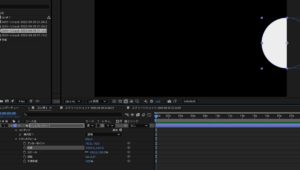
これはコンポジションのサイズの横が1920 になっているからです。
このようにアンカーポイントを基準に
そのレイヤーの位置をピクセル数で表した数値が位置の値になっています。
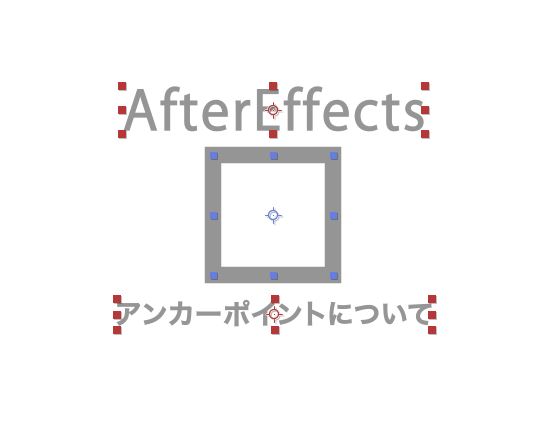
アンカーポイントとはこちらのブログで細かく紹介しているので
わからない方はご確認ください。
アンカーポイントについてのブログはこちら
位置のショートカット
レイヤーを選択してPを押すと
位置の値を一発で呼び出すことができます。
お問い合わせ
IEMON.TVではAfterEffectsを使用した
モーショングラフィックス、アニメーション映像の制作を行なっております。
興味のある方はぜひ下のお問い合わせボタンからご連絡くださいませ。
- 関連記事
-
-
- CG案件納品作業
- 2025.8.21
-
- 専門学校の授業で学生さんと作った3Dモーション作品
- 2026.1.29
-
- 精密機器の部品を3Dプリンターで作るためにblenderでモデリング
- 2025.10.10
-
- ラーメンの写真を使ってAIで島を作ってみた
- 2026.3.10
-
- 人気記事ランキング


- カテゴリー
-
- divoom (1)
- ウェア (8)
- ハウツー (146)
- 3Dプリンター (9)
- AfterEffects (19)
- Blender (45)
- CINEMA4D (17)
- NOTCH (6)
- resolume (3)
- Stream Deck (3)
- UNREAL ENGINE5 (4)
- 生成AI (41)
- レポート (205)