BLOG ブログ

カメラ画に対してジオメトリーのようなエフェクトをかける方法を下記にて紹介します。
パーティクルの設定
1.particle rootを出してきて、メインルートから繋ぐ。
2.image Emitterを出してきてparticle rootのアウトから繋ぐ
カメラ画の設定
3.video in sourceを出してきて、接続しているカメラ画を読み込みます。
4.down sampleを出してきてvideo in sourceから繋ぎ、少し画質を落として処理を軽くします。
5.optical flowを出してきてdown sampleから繋ぎ、映像に動きがあるようにします。
6.optical flowから2のimage Emitterに繋ぎます。
ジオメトリーエフェクトの設定
7.geometry rendererを出してきてparticle rootから繋ぎ、パーティクルに三角ラインのようなラインのようなエフェクトを追加します。お好みでパラメーターでエフェクトのかかる量などを調整します。
エフェクターでパーティクルに動きを
8.fluid flip affecterをparticle rootから繋ぎます。
するとパーティクルにうねるような動きの変化がでます。
image planeで通常のカメラ画を出力
9.image planeを出してきてメインルートから繋ぎます。
10.3のvideo in sourceのカメラ画をimage planeに繋ぎます。
11.video in sourceのアウトをimage planeに繋ぎ映像を元に作ったパーティクルと通常の映像を重ねます。
- 関連記事
-
-

- 寿司をAIでモデリングしてみた vol.2
- 2026.2.21
-
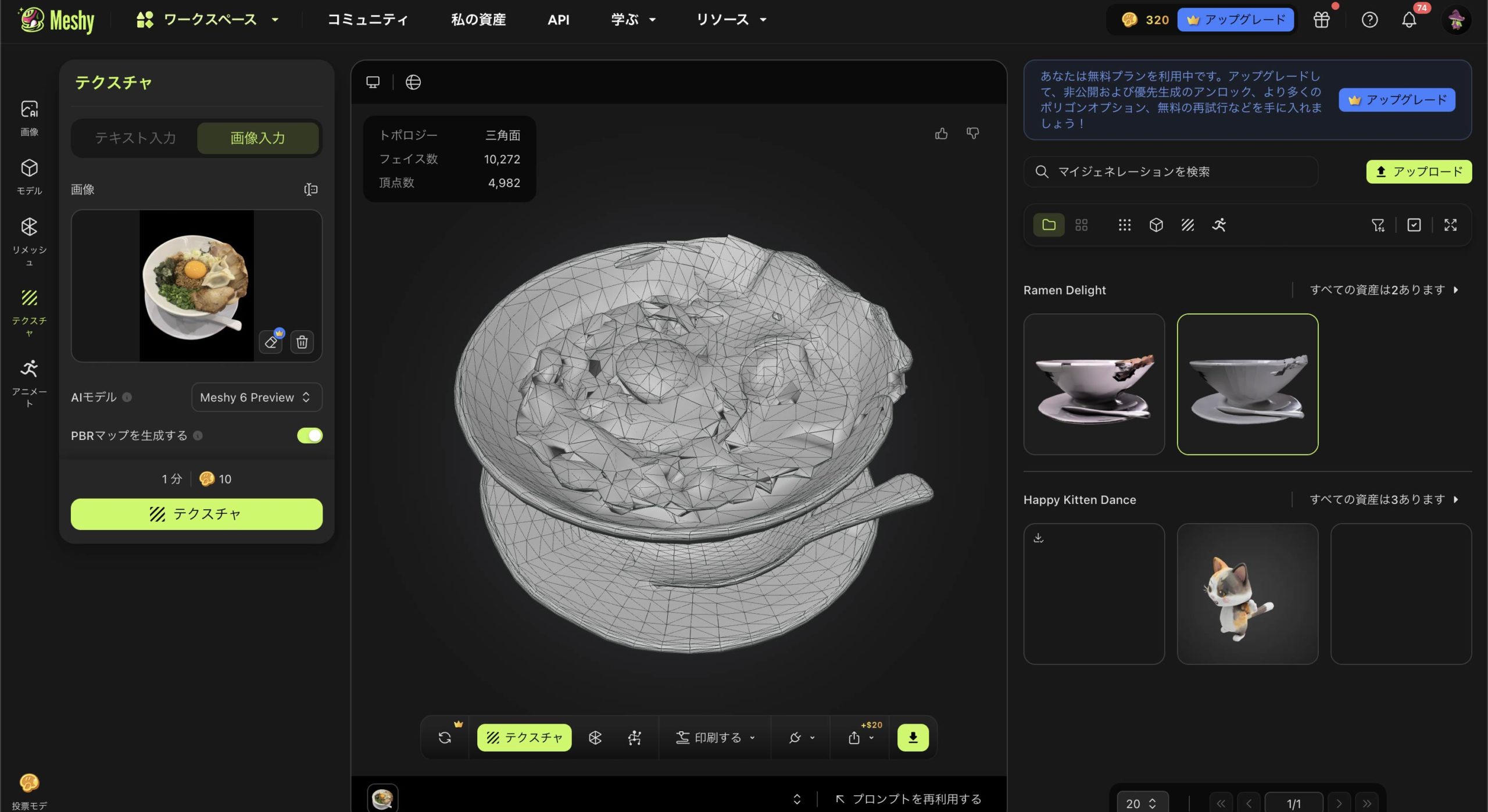
- まぜそばをAIでモデリングしてみた
- 2026.1.13
-
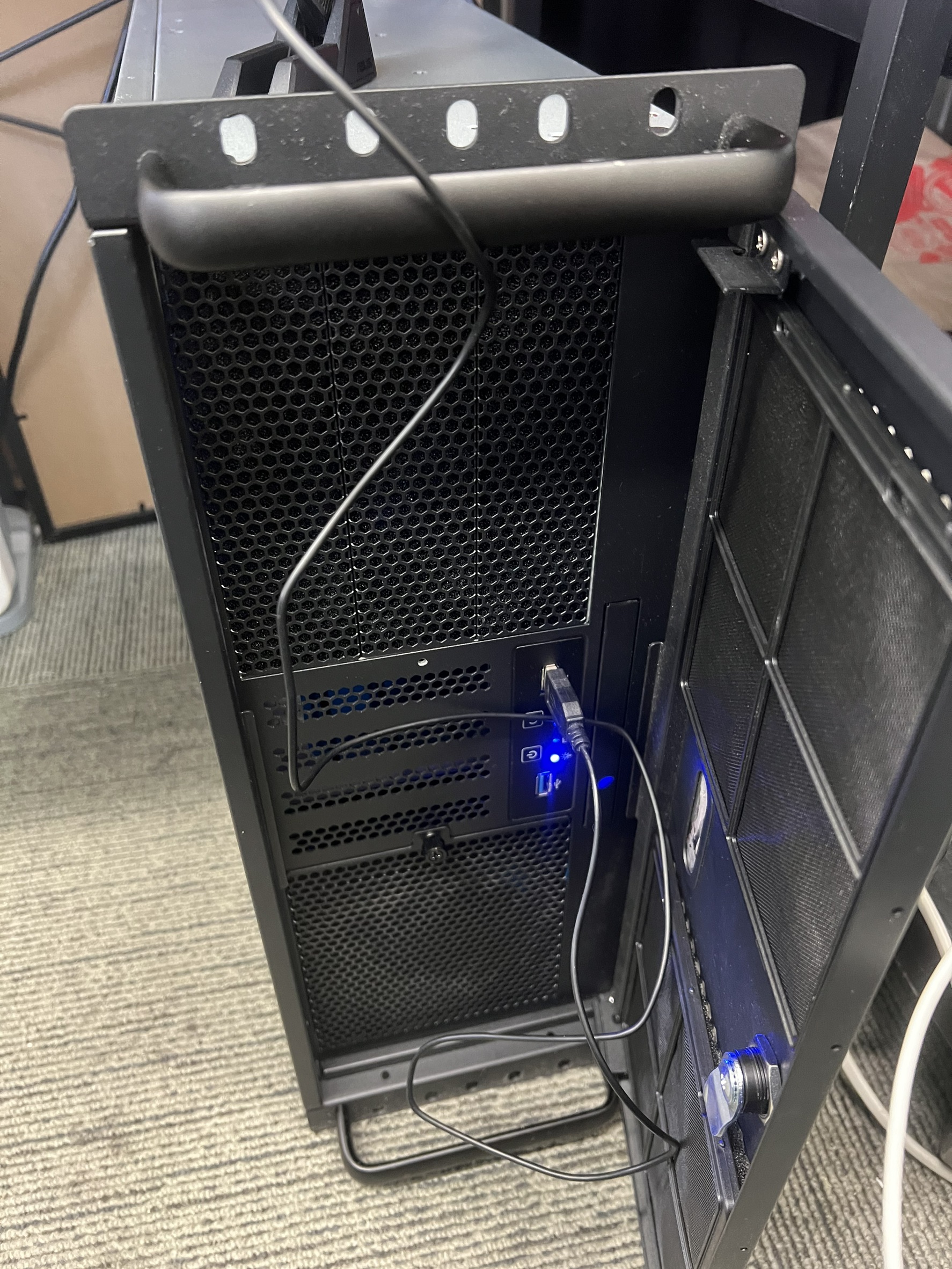
- 3Dアーティストの方からWindows PCを購入しました!
- 2026.1.18
-

- AfterEffectsでIEMON.TVがよく使うショートカット
- 2025.9.14
-
- 人気記事ランキング


- カテゴリー
-
- divoom (1)
- ウェア (8)
- ハウツー (146)
- 3Dプリンター (9)
- AfterEffects (19)
- Blender (45)
- CINEMA4D (17)
- NOTCH (6)
- resolume (3)
- Stream Deck (3)
- UNREAL ENGINE5 (4)
- 生成AI (41)
- レポート (205)