BLOG ブログ
これからAfterEffectsを始める方にとって見てほしい基本的な内容を
ブログにまとめていきたいと思っています。
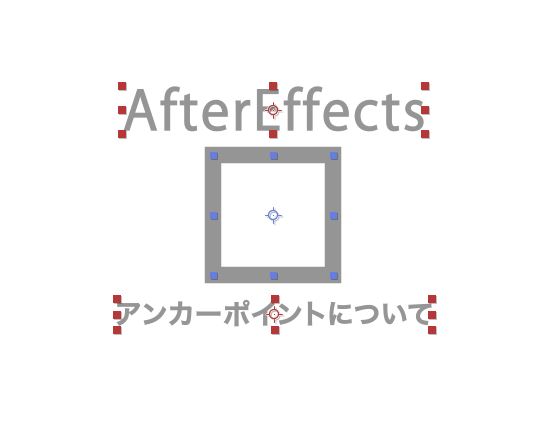
まず今回は基本中の基本アンカーポイントについて見ていきます。
アンカーポイントとは
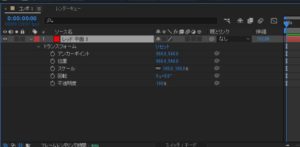
AEのタイムラインパネルにレイヤーを置くと
必ずレイヤーについてきている基本のパラメーターの
トランスフォームの中にある内の一番上にあるのがアンカーポイントです。
レイヤーとはタイムラインパネルにある素材のことです。
—
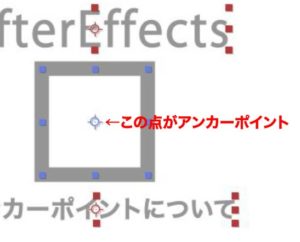
アンカーポイントはレイヤーの原点を表しています。
—
アンカーポイントを中心にレイヤーが動くので
その他パラメータにある位置、回転、スケールも
アンカーポイントを軸として動くことになります。
アンカーポイントの位置調整方法
1.ツールバーにあるアンカーポイントツールを使用します。
ショートカットはYです。
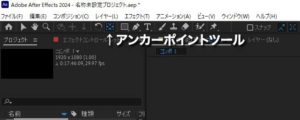
アンカーポイントツールを選択してから
レイヤーを選択すると
アンカーポイントを動かすことができます。
アンカーポイントを動かすときにwindowsはctrl、macはcommandを押しながら
マウスでクリックドラッグで移動させるとスナップしてくれて
レイヤーの中心やレイヤーの四つ角、各辺の中心にアンカーポイントをピタッと置くことができます。
2.レイヤーの>マークをクリックして開いていくと
トランスフォームの中にアンカーポイントがあります。
そこの数値を動かしてもアンカーポイントの位置を調整することが可能です。
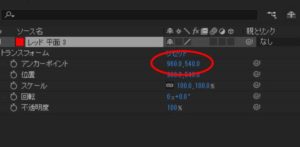
960,540と数値が2つありますが
左側の数値がX軸(横に移動する数値)で右側の数値がY軸(縦に移動する数値)です。
アンカーポイントをレイヤーの中心へ
アンカーポイントをレイヤーの中心に持っていく時は
ショートカットがあって
—-
windowsの場合、Ctrl+Alt+Home
macの場合、option+command+fn+◀︎
—-
それらを押すと中心へ移動します。
またシェイプレイヤーを作るときに
シェイプレイヤーを作れば自動的にアンカーポイントが
真ん中にできる設定があります。
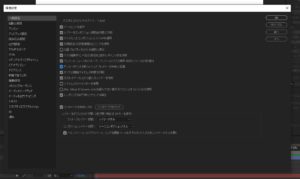
編集→環境設定→一般設定に入ってもらい
「アンカーポイントを新しいシェイプレイヤーの中央に配置」に
チェックを入れておくとシェイプレイヤーを作った際にレイヤーの中心に
アンカーポイントが必ず作成されるので便利です。
アンカーポイントは基本的にレイヤーの中心に置くことが多いので
アンカーポイントを中心に置けるショートカットを覚えておくと良いです。
—-
レイヤーを選択した状態でショートカットAを押すと
アンカーポイントのパラメーターだけ呼び出すことが可能です。
お問い合わせ
IEMON.TVではAfterEffectsを使用したモーショングラフィックスやインフォグラフィックスなど
アニメーションの案件を承っております。
実績もあげていますし、Youtubeでそのような内容のチュートリアル動画も発信しております。
Youtubeはこちらからチャンネルに飛べます。
IEMON.TV Youtubeチャンネル
興味のある方はぜひ下のお問い合わせボタンから
お気軽にご連絡くださいませ。
- 関連記事
-
-

- 北野でインドの女神撮影
- 2025.11.30
-

- AEと生成AIでモーショングラフィックスを作ってみる
- 2025.9.16
-
- IEMON.TVウェア情報vol.5
- 2025.12.25
-

- 3Dプリンター失敗例とおすすめ材料
- 2026.1.27
-
- 人気記事ランキング

- カテゴリー
-
- divoom (1)
- ウェア (7)
- ハウツー (122)
- 3Dプリンター (6)
- AfterEffects (18)
- Blender (38)
- CINEMA4D (16)
- NOTCH (6)
- resolume (3)
- Stream Deck (3)
- UNREAL ENGINE5 (4)
- 生成AI (28)
- レポート (162)