BLOG ブログ

今回はBlenderでキャラクターを動かすときなどに使用する
ウェイトペイントについて解説します。
ウェイトペイントとは
前回のこちらのブログで解説した通り、キャラクターなどを動かす際には
その動かしたいオブジェクトに対して
Bone(骨)を入れていく必要がありました。
前回のブログはこちら
そして今回は「このボーンがこの部分をどれくらい動かすか」をペイント(色)で指定する作業
ウェイトペイントについて解説します。
下の色の順番にポリゴンが動く強度が変化します。
🟥赤(1)→🍊オレンジ(0.8)→🟢緑(0.5)→🩵水色(0.3)→🟦青色(0)
ウェイトペイントモード
左上のモード選択からweight paintを選ぶとウェイトの設定ができるようになります。
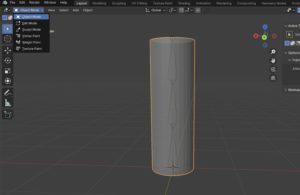
Auto Normalize
—-Google AIによる引用
ウェイトペイントの「オートノーマライズ」(自動正規化)は
ウェイトの合計値が1になるように自動で調整する機能です。
この機能を有効にすると、ウェイトを塗ったり削ったりする際に、
各頂点のウェイトの合計が常に1になるよう自動的に計算されるため
調整が簡単になり、メッシュの不自然な変形を防ぐことができます。
—-
ですので作業前にここにはチェックを入れておきましょう。

ペイント5種
⚪︎Brush
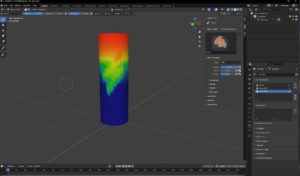
ブラシで描くようにウェイトを追加することができる。
そのまま描くと中心は赤色で端にいくほど青に近づきますが
Commandを押しながら描くと青で描いて
ウェイトを取り除くことが可能です。
また
ブラシでどのようにウェイトを追加するかはToolから選ぶことが可能ですが
基本的にはMIXで作業することが多いです。
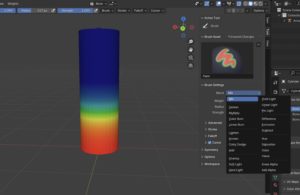
⚪︎Blur
ウェイトを滑らかにぼかすことが可能です。
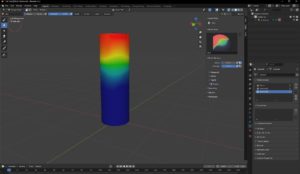
⚪︎Average
ウェイトを平均的に統一して描くことが可能です。
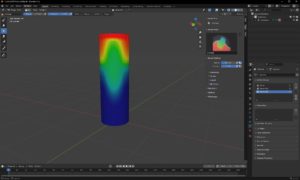
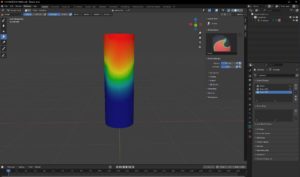
⚪︎Smear
ウェイトを押しずらして引っ張るように描くことが可能です。
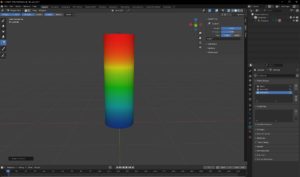
⚪︎Gradient
線を引っ張って、その範囲のウェイトをグラデーションで伸ばすことが可能です。
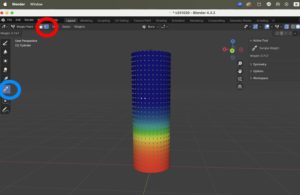
ウェイトを数値で見る
ウェイトがどれくらいかかっているのか
具体的な数値を0〜1の範囲で数値で見る場合は
下の画像の青丸のところを選択して
赤丸の頂点選択を選んで
スポイトマークをウェイトのかかっている部分に
持っていってクリックすると
左上にウェイトの数値が表示されます。
お問い合わせ
IEMON.TVでは3DCGの制作を行っております。
案件のご相談は下のお問い合わせボタンから
お気軽にご連絡くださいませ。
- 関連記事
-
-
- 空手の世界大会映像制作、映像オペレーション
- 2024.9.29
-
- IEMON.TVウェア情報vol.2
- 2025.8.28
-
- 建築関係の配信現場vol.1
- 2024.5.18
-

- 【DAY1】キャラクターモデリング
- 2025.11.11
-
- 人気記事ランキング
- カテゴリー
-
- divoom (1)
- ウェア (7)
- ハウツー (122)
- 3Dプリンター (6)
- AfterEffects (18)
- Blender (38)
- CINEMA4D (16)
- NOTCH (6)
- resolume (3)
- Stream Deck (3)
- UNREAL ENGINE5 (4)
- 生成AI (28)
- レポート (162)